Wie Du Dich in den Tiefen des Werbeanzeigenmanagers zurecht findest: Das sind die Grundlagen

Wenn Du diesen Beitrag liest, bist Du bestimmt schon einmal im Werbeanzeigenmanager von Meta gelandet – und vielleicht hast Du Dir im ersten Moment gedacht: Schnell wieder weg.
Keine Sorge, Du bist nicht alleine; selbst erfahrenen Online Marketern geht es manchmal so. Der Facebook Werbeanzeigenmanager wirkt erstmals sehr kompliziert und oft kommen auch noch technische Probleme hinzu. Da der Facebook Ads Manager mein täglicher Arbeitsplatz ist, helfe ich Dir, die Grundlagen zu verstehen – Du wirst sehen, so schlimm ist es gar nicht!
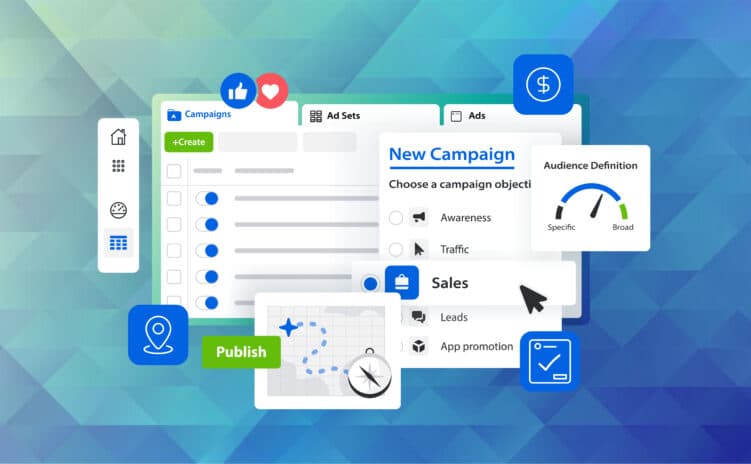
Ein kleiner Einblick in das User Interface des Facebook Ads Managers.
Was ist der Meta Werbeanzeigenmanager?
Auf Social Media siehst Du nicht nur organische Inhalte, sondern oft auch bezahlte Werbung – diese ist mit Werbung oder Anzeige gekennzeichnet. Solche Anzeigen bzw. Werbung erstellst Du in der Regel im Werbeanzeigenmanager. Dort legst Du ein Budget fest, das Du an Meta zahlst, damit Deine Werbung auf den Plattformen wie Instagram, Facebook, Threads und bald auch WhatsApp ausgespielt wird. Neben dem Meta Werbeanzeigenmanager, um den es heute geht, gibt es auch den TikTok Werbeanzeigenmanager oder den LinkedIn Werbeanzeigenmanager.
So erstellst Du ein Werbekonto
Um überhaupt Werbung schalten zu können benötigst Du zuallererst einen Facebook Business Manager sowie ein Werbekonto.
Du öffnest den Business Manager und klickst auf Werbekonten. Hier findest Du rechts oben den Button „+ Hinzufügen“. Mit einem Klick darauf kannst Du ein neues Werbekonto erstellen.

Jetzt gibst Du den Namen, die Zeitzone und die Währung ein.

Beim nächsten Schritt wähle „Mein Unternehmen“ aus.

Anschließend musst Du es noch bestätigen, dann wird es Deinem Business Manager hinzugefügt.

Dein Werbekonto erscheint jetzt unter dem Reiter „Werbekonten“. Damit Du oder Dein Team darauf zugreifen können, musst Du berechtigte (zuständige) Personen (Dich oder Andere) hinzufügen. Klicke dafür auf den Button „Personen zuweisen“. Dort kannst Du alle Personen auswählen, die in Deinem Business Manager hinterlegt sind, und sie dem Werbekonto zuordnen.


Wähle hier noch aus, welche Zugriffsrechte Du vergeben möchtest.
Was genau kann ich im Werbeanzeigenmanager machen?
Im Facebook Werbeanzeigenmanager kannst Du Kampagnen, Zielgruppen, Analysen und Reportings erstellen. Ob Du ihn brauchst, hängt davon ab, ob Du Dein Budget sinnvoll einsetzen oder es lieber beim Fenster hinauswerfen möchtest, indem Du einfach irgendeinen Post mit Summe x sponserst. Meine Antwort wird hier immer JA lauten, denn nur im Facebook Ads Manager kannst Du zielgerichtete Kampagnen steuern, Deine Zielgruppe exakt definieren, eigene Funnel-Kampagnen erstellen, die KPIs genau messen und vor allem auf Basis eines sauberen Trackings (sofern vorhanden, aber dazu später mehr) Erfolge und Misserfolge ableiten.
Mein Leitsatz lautet: „Alles, was ich nicht genau belegen oder messen kann, ist nicht zielführend und somit Geldverschwendung.“
Der Unterschied zwischen der Meta Business Suite und dem Meta Werbeanzeigenmanager – einfach erklärt
Die Meta Business Suite ist Dein zentrales Cockpit, wenn es darum geht, Deine Facebook- und Instagram-Kanäle organisch zu verwalten. Der Meta Werbeanzeigenmanager (auch Ads Manager genannt) ist Dein Tool für bezahlte Anzeigen (Meta Ads) auf Facebook, Instagram und im Audience Network.
Über diesen Link kommst Du in Deine Meta Business Suite (sofern Du eine Facebook-Seite hast).
Die ersten Schritte im Facebook Ads Manager
Das Werbekonto ist angelegt und die Personen sind zugewiesen. Jetzt geht es weiter mit dem Einrichten der Zahlungsmethode, denn „ohne Moos nix los“, sprich ohne verifizierte Zahlungsmethode kannst Du keine Ads schalten. Wenn Du den Werbeanzeigenmanager öffnest, kommst Du zuerst in die Übersicht. Ganz links findest Du das Menü, wähle hier Abrechnung und Zahlungen aus.

Klicke im weiteren Verlauf auf Zahlungsmethoden und dann auf „Zahlungsmethode hinzufügen“.

Hier hast Du zwischen den verschiedenen Zahlungsmethoden wählen, zum Beispiel Kreditkarte, PayPal usw. Wähle Deine präferierte Zahlungsmethode aus und verifiziere sie. Keine Sorge, beim ersten Mal klappt es meistens nicht – probiere es einfach noch mal. Sobald Du das geschafft hast, kann es auch schon losgehen.
Die Struktur des Meta Werbeanzeigenmanagers verstehen
In erster Linie kannst Du Kampagnen also Werbung schalten. Du kannst auch Reportings und Analysen erstellen, um zu verstehen, was gut performt hat und was nicht. Außerdem kannst Du Zielgruppen erstellen, wie Custom Audiences and Lookalike Audiences. Custom Audiences sind Zielgruppen, die Du selbst erstellst – zum Beispiel basierend auf Besuchern Deiner Website oder einer Kundenliste. Damit kannst Du gezielt Menschen ansprechen, die schon Kontakt mit Deinem Unternehmen hatten.
Lookalike Audiences sind Zielgruppen, die den Personen in Deinen Custom Audiences ähneln. Meta sucht automatisch nach Nutzern mit ähnlichen Eigenschaften und Interessen. So erreichst Du neue potenzielle Kunden, die wahrscheinlich ebenfalls an Deinem Angebot interessiert sind.
Du hast auch die Möglichkeit, bestimmte Regeln festzusetzen. Das geht allerdings schon über die Grundlagen hinaus 😊.
Im Menü findest Du noch den Events Manager. Hier ist im besten Fall ein Pixel hinterlegt, das die Daten sammelt und trackt. Noch besser ist es, wenn dieses Pixel über Deinen Google Tag Manager eingebunden ist.
Das Pixel ist wieder ein ganz eigenes Thema und verdient einen eigenen Beitrag.
Ganz ehrlich: Im ersten Moment wirkt das alles ziemlich überwältigend. Du musst Dich schon reinfuchsen und gehst am besten nach dem Prinzip „learning by doing“ vor. Ich habe viele Tutorials gelesen, Kurse belegt, recherchiert, mit Meta Marketing Pros diverse Calls gehalten und habe es trotzdem erst verstanden und vieles rausgefunden, als ich es einfach gemacht und probiert habe.
Wie Du eine Kampagne aufbaust
Klicke auf den Reiter Kampagnen, anschließend auf „+erstellen“. Jetzt wirst Du gefragt, welche Kampagne Du erstellen willst.

Das kommt jetzt ganz darauf an, welches Ziel Du mit Deiner Werbung verfolgst.
- Möchtest Du Deine Marke positionieren oder bekannter machen? Wähle Bekanntheit.
- Möchtest Du Deinen Website Traffic erhöhen? Wähle Traffic.
- Möchtest Du, dass Du Nachrichten erhältst? Wähle Interaktionen.
- Möchtest Du Leads generieren? Dann Wähle Leads.
- Möchtest Du Deine App promoten? Wähle App-Promotion.
- Möchtest Du in Deinem Onlineshop etwas verkaufen? Dann wähle Umsatz.
Vorsicht bei Letzterem: Hier brauchst Du:
- Ein hohes Tagesbudget (min. 50 €, besser 100 €), um gute Ergebnisse zu erzielen
- Ein gut eingerichtetes Tracking
- Eine warme bzw. heiße Zielgruppe
- Gute Kenntnisse
Fehlt Dir hier auch nur ein Punkt, investiere lieber in ein anderes Ziel.
In der Kampagnenebene wählst Du noch die Buchungsart (Auktion, Reservierung, Größtes Volumen). Solltest Du beispielsweise Job Anzeigen schalten wollen, musst Du das deklarieren, ansonsten verstößt Du gegen die Meta Policy und Meta versteht bei Verstößen keinen Spaß. Im harmlosen Fall kann Deine Anzeige abgelehnt werden, schlimmer wird es, wenn Meta Dein Werbekonto temporär sperrt und im worst case Dein Werbekonto dauerhaft deaktiviert.

Weiter geht es zur Anzeigengruppenebene
In dieser Ebene legst Du folgende Kriterien fest:
- Den Conversion-Ort
- Die Zielgruppe (ich empfehle hier Advantage+ auszuwählen)
- Die Platzierungen (auch hier Advantage+ auswählen)
- Das Budget (Laufzeit oder Tagesbudget)
Mein Tipp: Die Zielgruppe nicht zu spitz definieren, da tut sich der Algorithmus schwer. Lieber breit lassen und dann mit Custom und Lookalike Audiences arbeiten.
Zum Schluss: Die Anzeigenebene
Hier gilt der Grundsatz: Mehr ist mehr. Erstelle mindestens zwei Anzeigen (Ads) im Werbeanzeigenmanager, besser natürlich noch mehr. So kann der Algorithmus testen, welches am besten performt.
Wichtig: Monitore täglich, damit Du die Ads, die nicht performen in der Anzeigenebene deaktivieren kannst.
Hier kannst Du Deiner Kreativität freien Lauf lassen, achte darauf, dass die Anzeigen zur Zielgruppe passen. Du musst auch die Formate beachten: 1:1 bzw. 4:5, 9:16 und 16:9. Lege Deine Creatives in allen Formaten an, damit Du sicher gehen kannst, dass nichts abgeschnitten wird in der Ausspielung. Du kannst Bilder, Karussells oder Videos hochladen. Wir erstellen viele unserer Creatives in Canva – versuche es gerne einmal.
Der Aufbau
Jede Ad hat einen primären Text. Hier kannst Du bis zu fünf Varianten schreiben und der Algorithmus wählt, den am besten passenden aus.

Du kannst auch bis zu fünf Überschriften auswählen. Zum Beispiel:

Wichtig ist auch der Call to Action. Je nachdem welche Aktivität getätigt werden soll, kannst Du zwischen vielen verschiedenen auswählen.
Natürlich gibt es auch hier die Advantage+ Anzeigengestaltung. Schau Dir das ganz genau an, ob Du alles aktiviert lassen möchtest, denn manchmal sieht es leider nicht so gut aus. Wenn Du möchtest, kannst Du die einzelnen Platzierungen wie Feed, Story, Reels etc. bearbeiten.
Beim Tracking ganz unten Dein Pixel auswählen und gegebenenfalls auch noch UTM-Parameter festlegen.
Diese Ebene in der Kampagnenstruktur ist am relevantesten. Bevor Du die Ads veröffentlichst, schaue Dir unbedingt die detaillierte Vorschau an. Hier kannst Du noch einmal gegenchecken, ob Deine Anzeigen so aussieht, wie Du das möchtest.
Achtung Spoiler: Der Algorithmus macht manchmal trotzdem was er will.
So kannst Du eine kurze Performance-Übersicht sehen
Wenn Du Dich im Menüpunkt Kampagnen befindest und mit der Maus über die Kampagnen hooverst, erscheint „Diagramme ansehen“.

Klicke darauf und sehe die Performance dieser Kampagne. Es ist kein Reporting, aber eine kurze Übersicht. Das Diagramm kannst Du Dir in jeder Ebene ansehen.
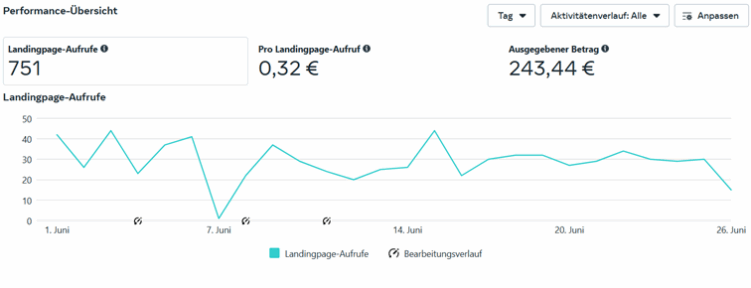
So sieht das Diagramm in der Kampagnenbene aus.
Den Erfolg Deiner Werbeanzeigen messen
Lege vor dem Start das Ziel fest. Das machst Du anhand von KPIs wie CPC, CPM, CTR, ROAS etc. Du hast eine Traffic Kampagne erstellt und setzt Dir das Ziel einen CPC von 0,30 € zu erzielen (hier muss man auf Branche und Durchschnittswerte achten). Du monitorst die Kampagne und prüfst, ob Du Dein Ziel erreicht hast.
Du kannst am Ende der Kampagne ein Reporting unter „Anzeigenberichte“ erstellen. Dieses kannst Du benutzerdefiniert aufsetzen und so kannst Du genau, anhand Deiner Bedürfnisse, die Analyse verstehen.
Führe auch hin und wieder A/B Testings durch. Finde gezielt heraus, welche Variante Deiner Werbeanzeige besser performt. Du testest dabei zwei oder mehr Versionen einer Anzeige, Anzeigengruppe oder Kampagne gegeneinander.
Lohnt sich Werbung mit Meta überhaupt für mein Unternehmen?
Was für eine Frage – unbedingt! Die Menschen verbringen 1/3 ihrer Internet-Zeit auf Social Media (ca. 2 Stunden) – hier erreichst Du Deine Zielgruppe.
Die Zielgruppe kann genau definiert werden, um Streuverluste zu reduzieren. Du profitierst von einer enormen Reichweite und Du kannst schon mit wenig Budget tolle Ergebnisse erzielen. Wenn Du es nicht machst, Deine Konkurrenz macht es bestimmt!
Es ist aber sinnvoll, die Kampagnen regelmäßig zu optimieren und monitoren – Meta Ads sind keine Selbstläufer. Neue Kampagnen befinden sich in der Lernphase, achte darauf, der Kampagne Zeit zu geben, damit der Algorithmus genug Daten sammeln kann.
Gefällt Dir dieser Blogpost? Wenn Du regelmäßig die neuesten Trends im Online Marketing mitbekommen willst, dann abonniere jetzt unseren Newsletter. Über 18.000 Abonnenten vertrauen uns.
Jetzt abonnierenBeispiel einer erfolgreichen Kampagne
Für einen Tourismusbetrieb durften wir eine Kampagne mit dem Ziel mehr Ticketverkäufe zu generieren erstellen. Vom Setup über das Konzept und das Monitoring lag alles in unserer Hand. Die Performance war sehr gut:

- Steigerung der Online-Käufe von Skitickets – im ersten Monat wurde 236-mal auf „Jetzt kaufen“ geklickt
- Es konnten 113 „Add to Cart“ generiert werden und eine CTR von 4,79 %
Wann sich externe Hilfe einer Agentur lohnt
Der Werbeanzeigenmanager ist ein mächtiges Tool, aber genau das macht ihn für viele Unternehmen zur Herausforderung. Spätestens wenn erste Kampagnen nicht die gewünschten Ergebnisse liefern oder Dir schlicht die Zeit fehlt, stellt sich die Frage: Sollte ich lieber eine Agentur beauftragen?
Hier sind typische Situationen, in denen sich externe Unterstützung durch eine erfahrene Agentur wirklich lohnt:
- Du hast keine Zeit, Dich intensiv einzuarbeiten
Wenn Du keine Kapazitäten hast, Dich täglich mit Budgets, KPIs und Creatives zu beschäftigen, übernimmt eine Agentur diese Aufgaben: Effizient und professionell.
- Du brauchst messbare Ergebnisse, schnell und planbar
(Gute) Agenturen bringen nicht nur Erfahrung mit, sondern auch etablierte Prozesse, bewährte Strategien und Zugang zu umfassenderen Tools.
- Deine bisherigen Kampagnen funktionieren nicht richtig
Du hast schon Kampagnen geschaltet, aber die Klickpreise sind zu hoch, die Conversions zu niedrig oder der Return-on-Ad-Spend (ROAS) bleibt aus? Eine Agentur analysiert Deine bisherigen Anzeigen, identifiziert Schwachstellen (z. B. Zielgruppe, Funnel, Creatives) und liefert konkrete Optimierungsvorschläge.
- Du willst skalieren, ohne die Kontrolle zu verlieren
Sobald ein Unternehmen wächst und das Werbebudget steigt, brauchst Du eine durchdachte Struktur, klare Reports und Teststrategien.
- Du möchtest Meta Ads in eine ganzheitliche Marketingstrategie einbetten
Meta Ads wirken am besten im Zusammenspiel mit gutem Content, Landingpages, Retargeting, SEO, E-Mail-Marketing etc. Eine Agentur bringt strategische Erfahrung mit und hilft Dir, Deine Kampagnen sinnvoll in Dein gesamtes Online Marketing zu integrieren.
Fazit: Der Werbeanzeigenmanager: Komplex, aber (mehr als) beherrschbar
Klar, der Facebook Ads Manager wirkt auf den ersten Blick überfordernd: Mit all seinen Ebenen, Begriffen und Einstellungen. Aber wenn Du Dich Schritt für Schritt einarbeitest und Dir bewusst machst, welche Hebel Dir zur Verfügung stehen, wirst Du schnell merken: So schlimm ist es wirklich nicht. Im Gegenteil, mit etwas Übung und einer klaren Strategie kannst Du damit extrem effizient werben, Deine Zielgruppe gezielt ansprechen und echte Ergebnisse erzielen.
Bildnachweis: Titelbild: Adobe Stock; Screenshots https://adsmanager.facebook.com/ Seokratie